Längen messen
Zwei Punkte am aufgenommenen Modell wählen und den Abstand prüfen.

BAUMAPORTAL · DEINE BAUSTELLE IM BROWSER
Ein Maß fehlt, ein Anschluss ist verdeckt, das Büro braucht einen Überblick? Öffne den aufgenommenen Zustand im BaumaPortal. Sieh nach, miss nach und teile den Scan mit den Menschen, die ihn brauchen.
WENN EIN FOTO NICHT ALLES ZEIGT
Im 3D-Modell bleiben erfasste Flächen und Einbauten räumlich verbunden. Drehe die Ansicht, vergrößere ein Detail und prüfe die Stelle, um die es gerade geht.
Zwei Punkte am aufgenommenen Modell wählen und den Abstand prüfen.
Eine Fläche mit mehreren Punkten abgrenzen und ihren Flächeninhalt messen.
Infopunkte direkt im Scan setzen und den Kontext mit Notizen ergänzen.
Nachmessungen setzen eine vollständige Aufnahme voraus. Die Messqualität hängt von Gerät, Scan und Verarbeitung ab.
EIN PORTAL. DEIN ARBEITSALLTAG.
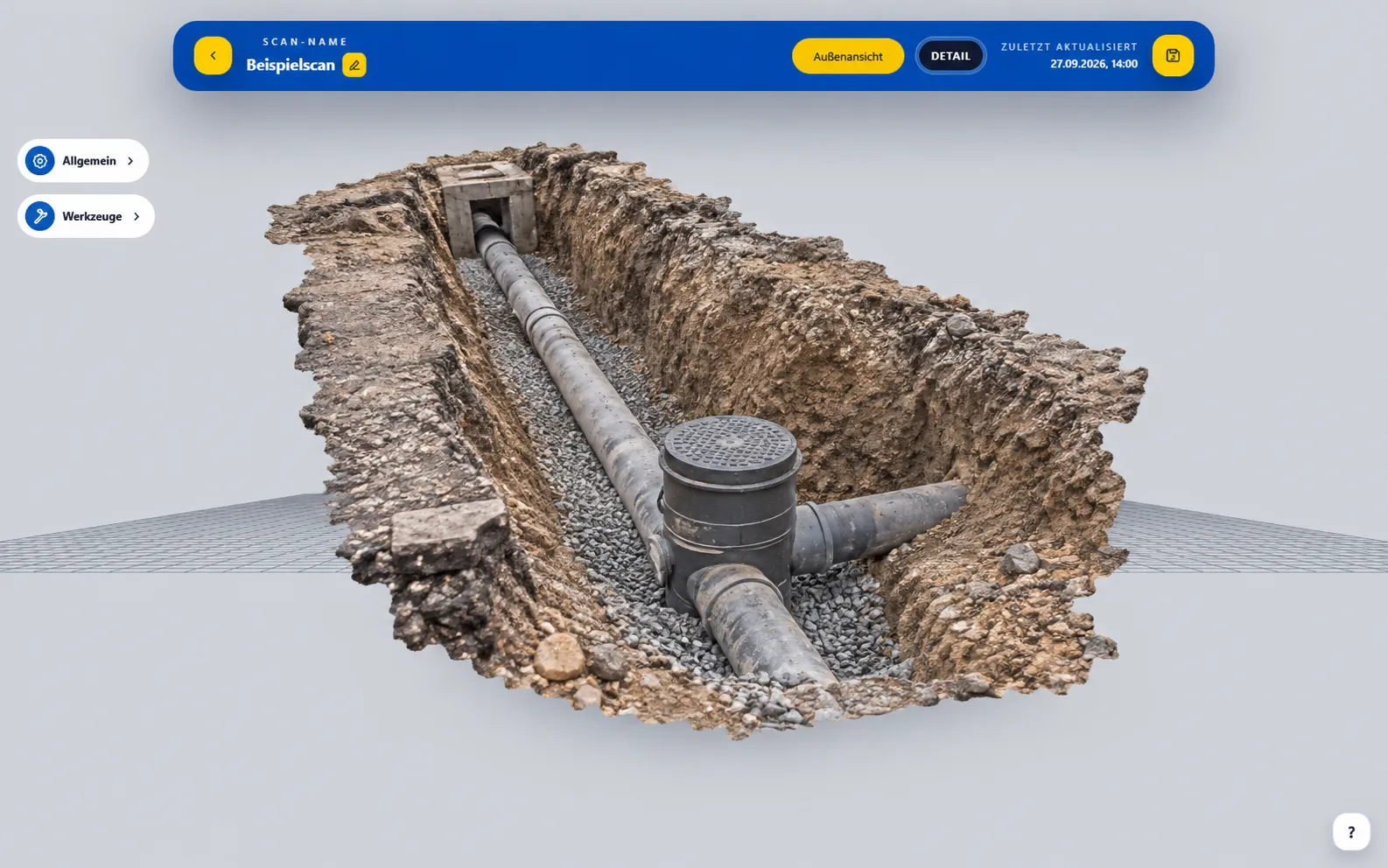
Tiefbau
Portal-Oberfläche mit beispielhaft visualisiertem Modell.
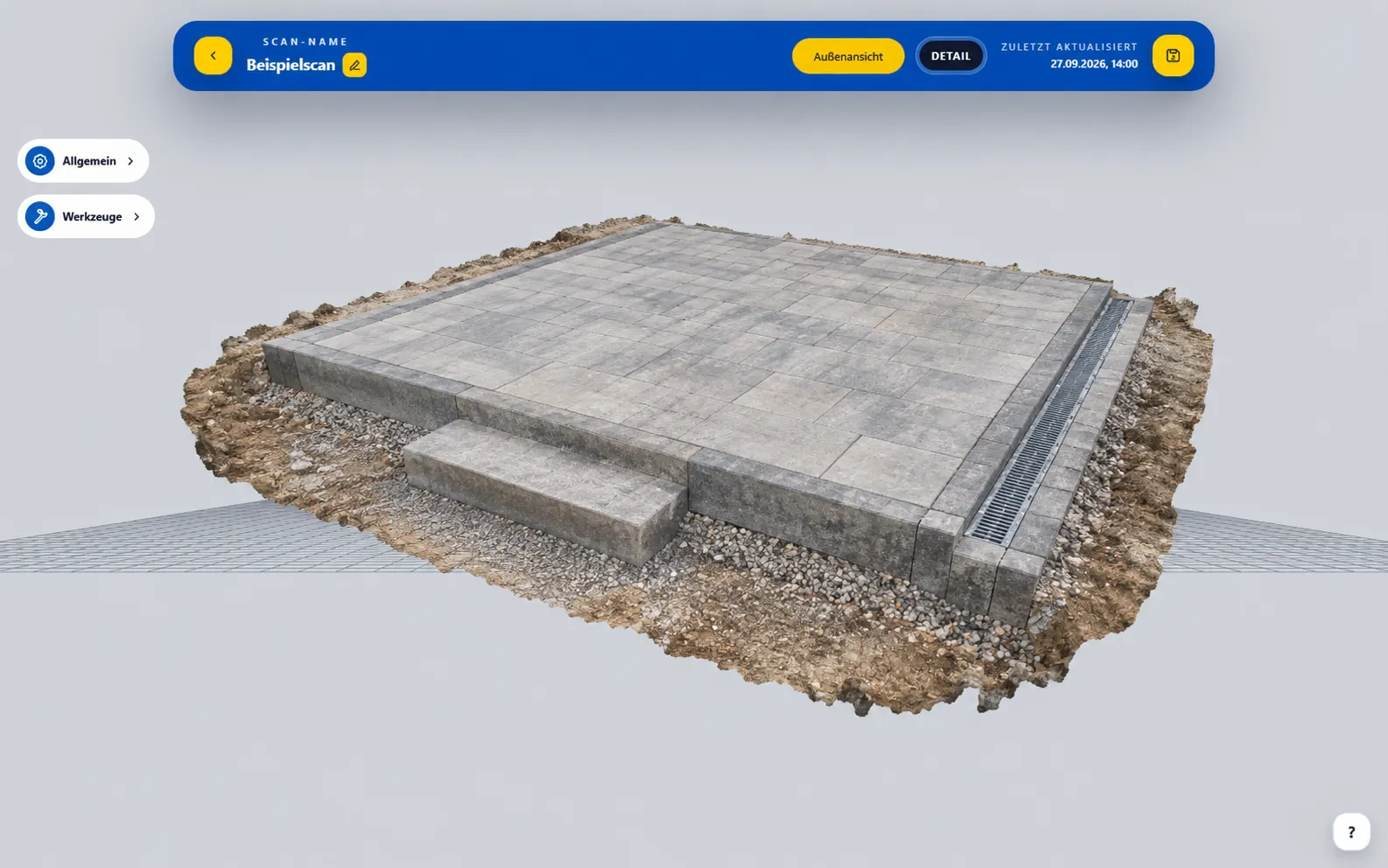
GaLaBau
Portal-Oberfläche mit beispielhaft visualisiertem Modell.
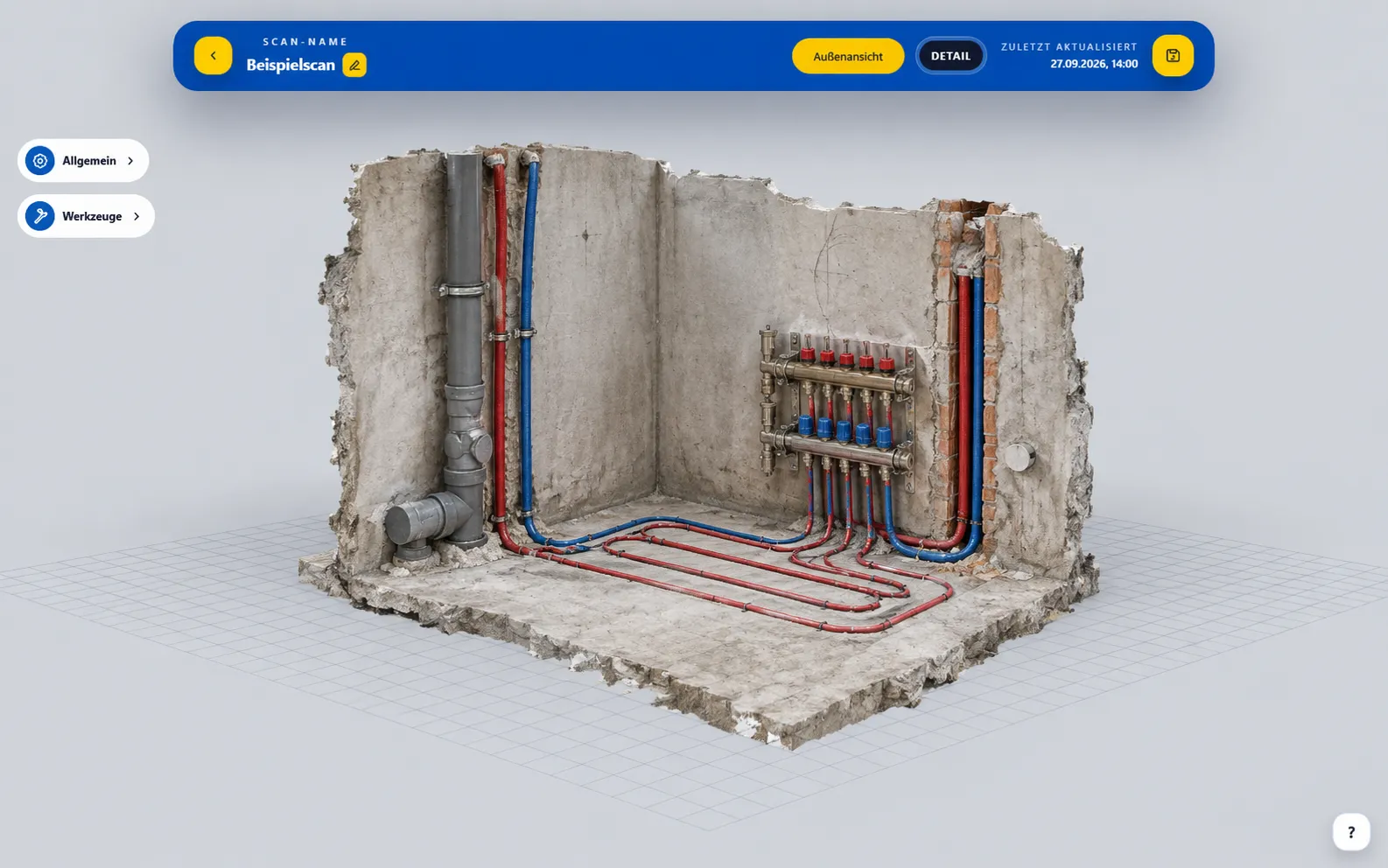
Sanitär, Heizung & Klima
Portal-Oberfläche mit beispielhaft visualisiertem Modell.
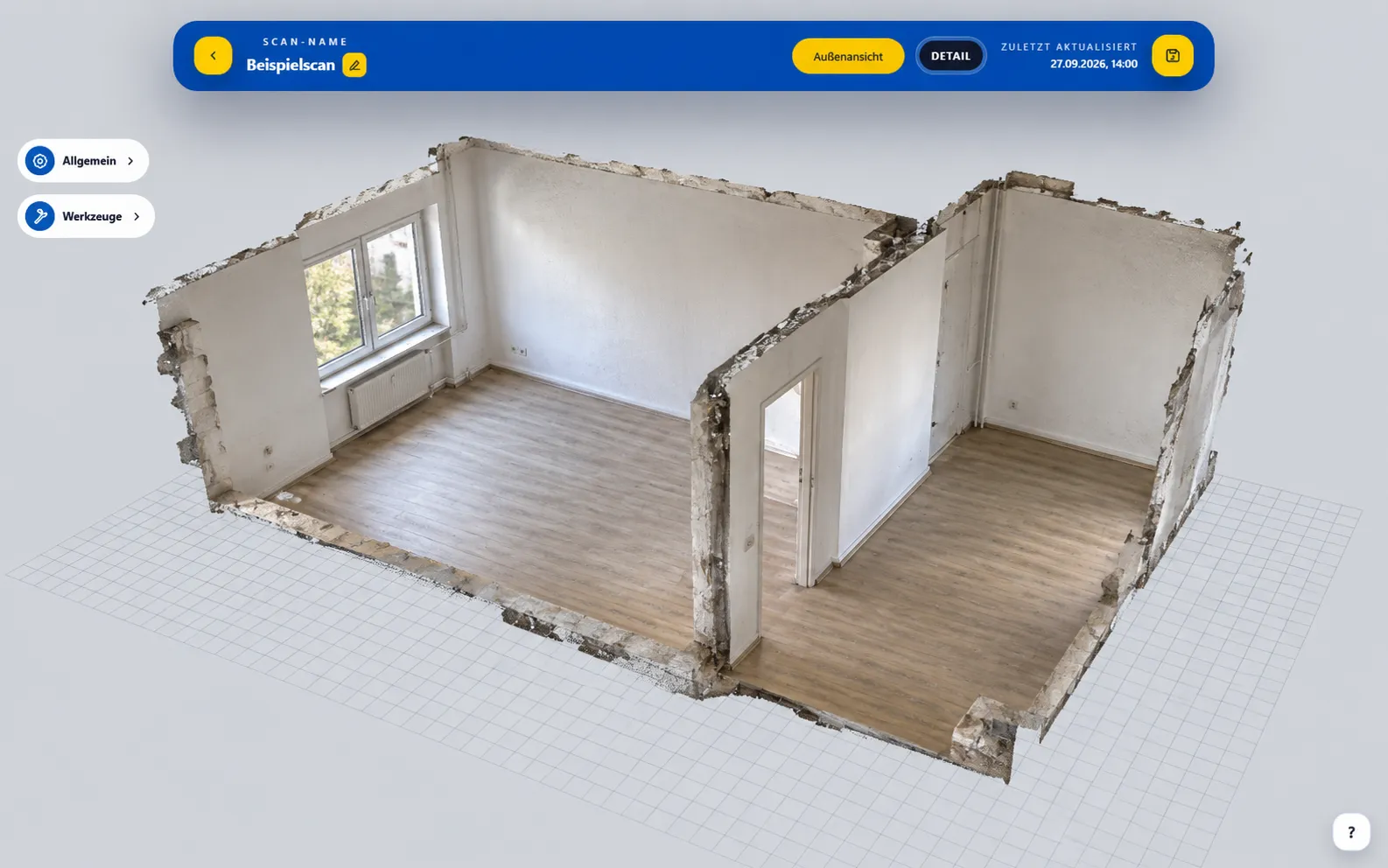
Immobilien
Portal-Oberfläche mit beispielhaft visualisiertem Modell.
FINDEN STATT SUCHEN
Ordne deine Aufnahmen in Ordner ein und finde Scans über die Suche wieder. Mit eindeutigen Namen für Baustelle, Raum und Bauabschnitt weiß dein Team, welcher Stand gemeint ist.
Für Firmenkonten steht eine Mitarbeiterverwaltung zur Verfügung. Die Zahl der Zugänge richtet sich nach den verfügbaren Lizenzen.
Tarife ansehen →Aufnahmen nach deinem Projekt strukturieren.
GEMEINSAM WEITERARBEITEN
APP UND PORTAL GEHÖREN ZUSAMMEN
Mit der BaumaScan App sichtbare Bereiche und wichtige Details aufnehmen.
Den Scan hochladen und den Verarbeitungsstand in der Scanübersicht verfolgen.
Das fertige Modell öffnen, Maße prüfen, Notizen ergänzen und den Scan teilen.
KURZ ERKLÄRT
Mit der BaumaScan App erfasst du die Baustelle vor Ort. Im BaumaPortal verwaltest du die hochgeladenen Scans, öffnest verarbeitete Modelle im Browser und arbeitest mit Messungen, Notizen und Freigaben weiter.
Ja, wenn die benötigten Oberflächen zuvor vollständig aufgenommen wurden und als Modell vorliegen. Die Genauigkeit hängt von Gerät, Aufnahme und Verarbeitung ab. Fehlende oder verdeckte Details lassen sich nicht nachträglich aus dem Scan ergänzen.
Im Viewer kannst du eine Einladung per E-Mail versenden oder einen öffentlichen Link zur schreibgeschützten Ansicht erstellen. Der öffentliche Viewer erlaubt keine Bearbeitung und keinen Modellexport.
Du kannst Scans suchen, in Ordnern zusammenstellen und Ordner beispielsweise nach Baustelle oder Projekt benennen. Firmenkonten können Mitarbeitende im Rahmen der verfügbaren Lizenzen verwalten.
Vorhandene Modelle lassen sich als GLB-Dateien in einem ZIP-Paket exportieren. Ob sie sich in deinem Firmensystem weiterverarbeiten lassen, hängt von dessen Importmöglichkeiten ab. Sprich uns für deinen konkreten Ablauf an.
Das Portal öffnest du im Browser. Für neue Aufnahmen mit der App brauchst du ein iPhone 13 Pro oder Pro Max beziehungsweise ein neueres Pro-Modell oder ein Android-Gerät mit ARCore Depth. Den Gerätecheck findest du auf der App-Seite.
DIE NÄCHSTE RÜCKFRAGE KANN KOMMEN.
DEINE FRAGEN. PERSÖNLICH GEKLÄRT.
Du bist noch unsicher oder hast Fragen? Lass uns über deinen Arbeitsalltag sprechen. In einem kostenlosen, 15-minütigen Beratungsgespräch klären wir gemeinsam, wie du BaumaScan einsetzen kannst.
Lieber selbst ausprobieren? Zur Portal-DemoWähle deinen Wunschtermin bei Calendly.